

如何启用硬件加速的 BitLocker,让 SSD 读写不再掉速
过去,BitLocker 的性能损耗通常能控制在「个位数」百分比。但面对如今速度狂飙的 NVMe SSD 大时代,事情正在起变化 😏。
相关阅读:如何在 Windows 11 中轻松查看 SSD、NVMe 或 HDD 磁盘类型
现代 NVMe 硬盘的 I/O 吞吐量极高,从而导致 BitLocker 的加/解密操作需要占用大量 CPU 周期。这就造成了一个尴尬的局面——硬盘越快,CPU 负担反而越重。
尤其是在玩游戏、视频剪辑等高负载场景下,开启 BitLocker 不仅会极大拖慢系统的整体响应速度,还会造成 CPU 占用率飙升,变成了实实在在的性能瓶颈。
相关阅读:如何打开和关闭 Windows 11 BitLocker 设备加密
什么是硬件加速的 BitLocker
为了打破这一僵局,微软推出了「硬件加速的 BitLocker」(Hardware-accelerated BitLocker),目标是在不牺牲安全性的前提下,彻底释放出 NVMe 硬盘的性能潜力。
核心进化:把加密任务丢给 SoC
从 Windows 11 24H2(Build 26100.6584)和 Windows 11 25H2 版本开始,BitLocker 将利用新一代 SoC 与 CPU 的能力,引入 2 大关键技术革新:
1. 加密任务卸载(Crypto offloading)
BitLocker 不再让「主 CPU」承担繁重的「批量数据加密」运算,而是「甩锅」给 SoC 上专用的加密引擎。这不仅解除了 I/O 瓶颈,释放出 CPU 资源用于其他任务,还能显著提升笔记本设备的电池续航。
2.硬件级密钥保护(Hardware protected keys)
在支持该特性的 SoC 上,BitLocker 的「批量加密密钥」会被硬件封装。相比以往只依靠 TPM 保护中间密钥的方式,新方案进一步减少了密钥在 CPU 和内存中的暴露风险,从物理层面上阻断了多种「侧信道攻击」的可能。
Bitlocker 硬件加速工作原理
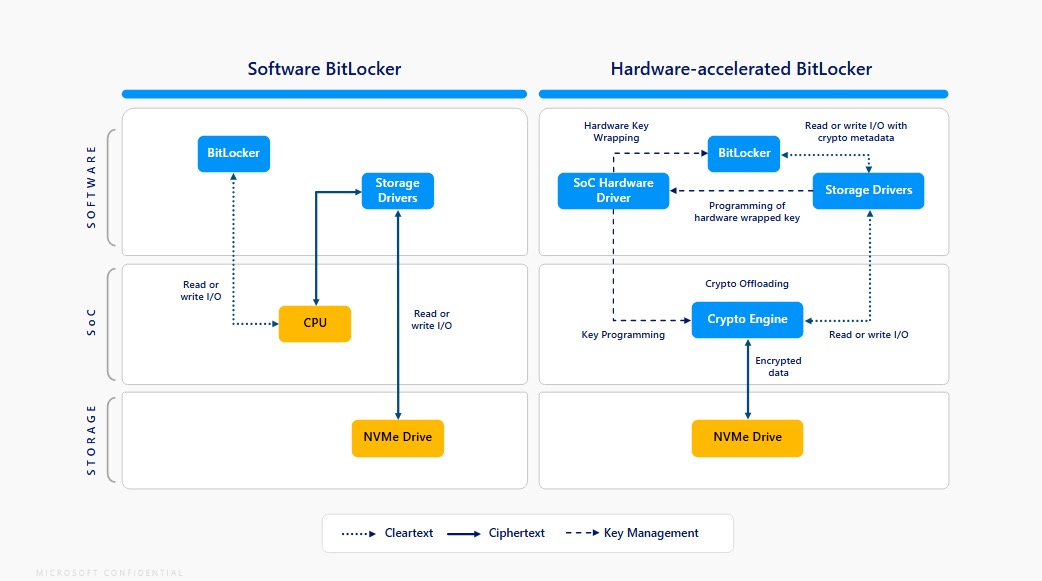
上图展示了传统软件模式与硬件加速模式的数据流向差异(虚线代表未加密数据,实线代表加密数据):
软件 BitLocker:所有读取和写入的加密运算都在「主 CPU」上完成,然后再发送给硬盘。
硬件加速的 BitLocker:所有加密运算在「SoC 专用引擎」上完成,主 CPU 只负责调度指挥,密钥也由 SoC 硬件直接保护。
性能实测:CPU 占用暴降 70%
根据微软内部测试,硬件加速的 BitLocker 表现相当亮眼:
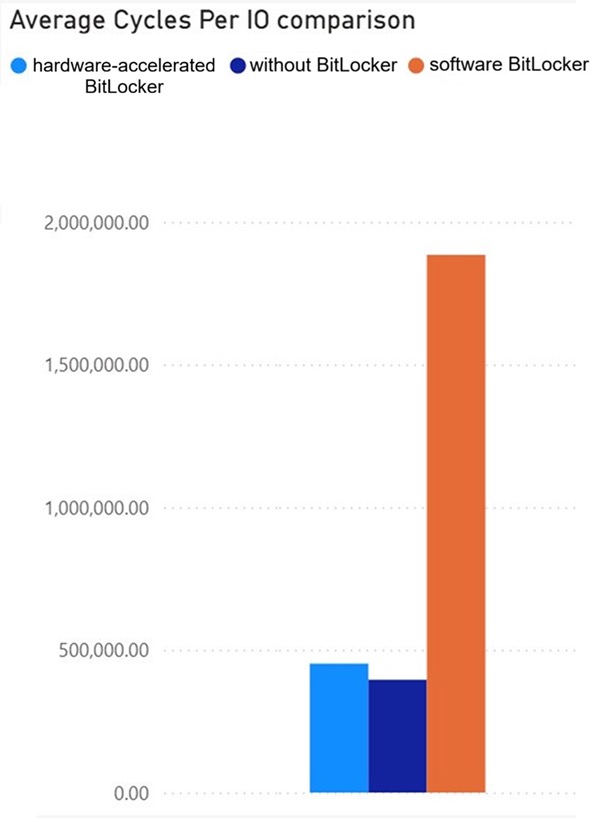
存储性能:在顺序读写和随机读写等关键指标上,开启硬件加速后的表现几乎可以媲美未加密(裸奔)状态的 NVMe 硬盘。
能效飞跃:相比传统软件加密,硬件加速模式平均节省了约 70% 的 CPU 周期。这意味着,在高强度办公或娱乐时,风扇噪音更小,电池续航也更持久。
如何启用 BitLocker 硬件加速
前提条件
硬件要求:首批支持该功能的设备包括搭载了 Intel Core Ultra Series 3(代号 Panther Lake)处理器的 Intel vPro 设备。
系统要求:Windows 11 24H2 Build 26100.6584 及更高版本。
建议在选购新 PC 时,留意厂商是否标注支持 Hardware-accelerated BitLocker。
启用和验证方法
微软计划在 2026 年春季的「Windows 更新」中调整 BitLocker 策略逻辑——只要硬件和驱动就位,系统将默认使用 XTS-AES-256 算法来启用 BitLocker 硬件加速:
如果加密策略设定为 AES-XTS-128,系统会自动升级到 AES-XTS-256 以匹配「硬件加速」标准。
如果策略强制使用 AES-CBC 模式(无论是 128 位还是 256 位),则无法享受硬件加速的性能优势。
当然,如果你的硬件和系统版本已经满足基本条件,也可通过以下命令手动切换到 AES-XTS-256 加密,提前开启硬件加速:
相当于手动切换加密算法,盘符记得按你的实际情况更改。
1右键点击「开始」菜单,选择「终端管理员」,以管理员身份打开「Windows 终端」。
2(可选)如果分区已加密,需要先解密整个分区:
复制复制复制
复制
manage-bde -off D:
3解密完成后,使用 XTS-AES 256 算法重新加密已使用空间:
复制复制
复制
manage-bde -on D: -s -used -em xts_aes256
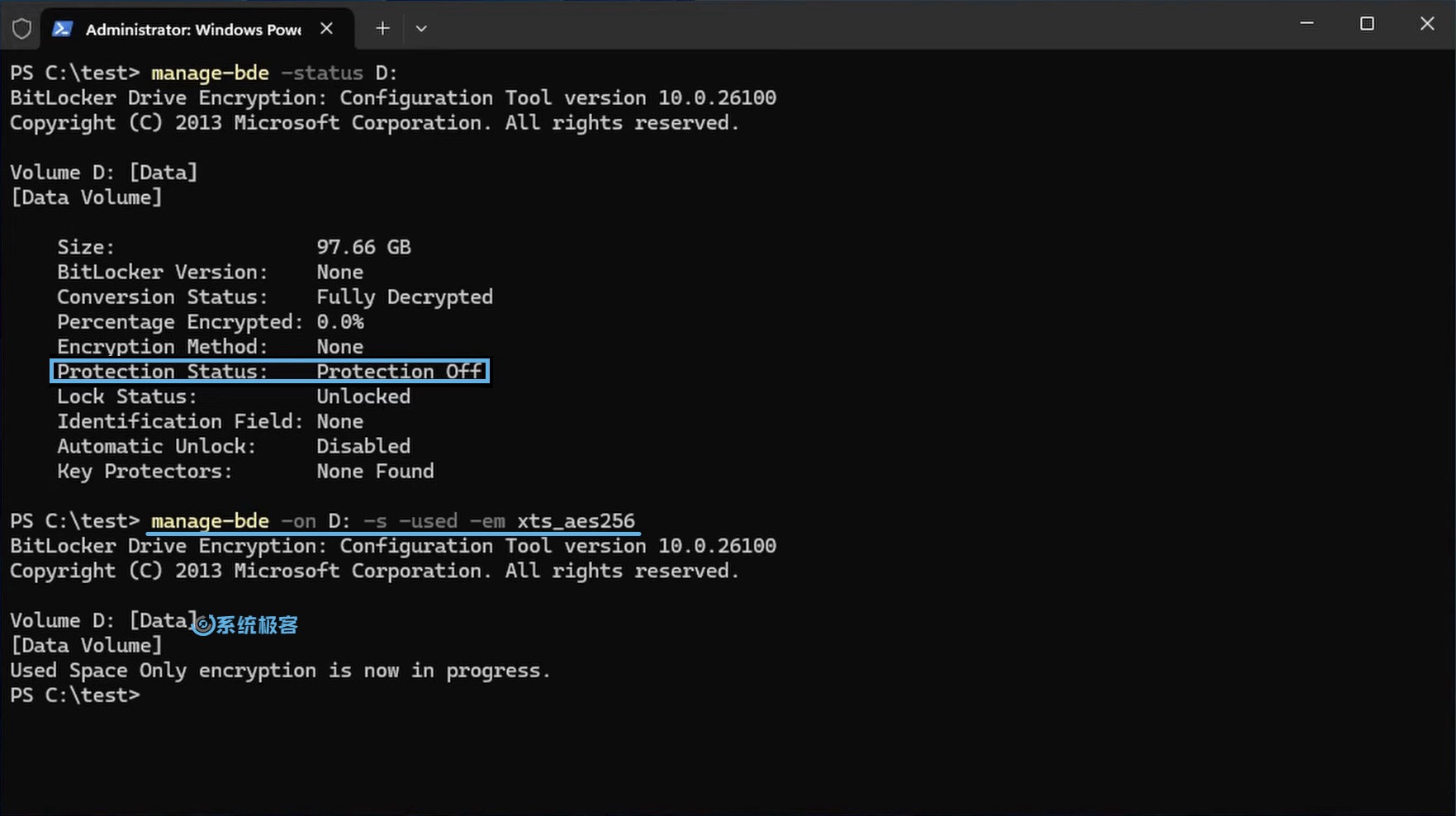
4执行以下命令,查看「Encryption Method」(加密方式)一栏。
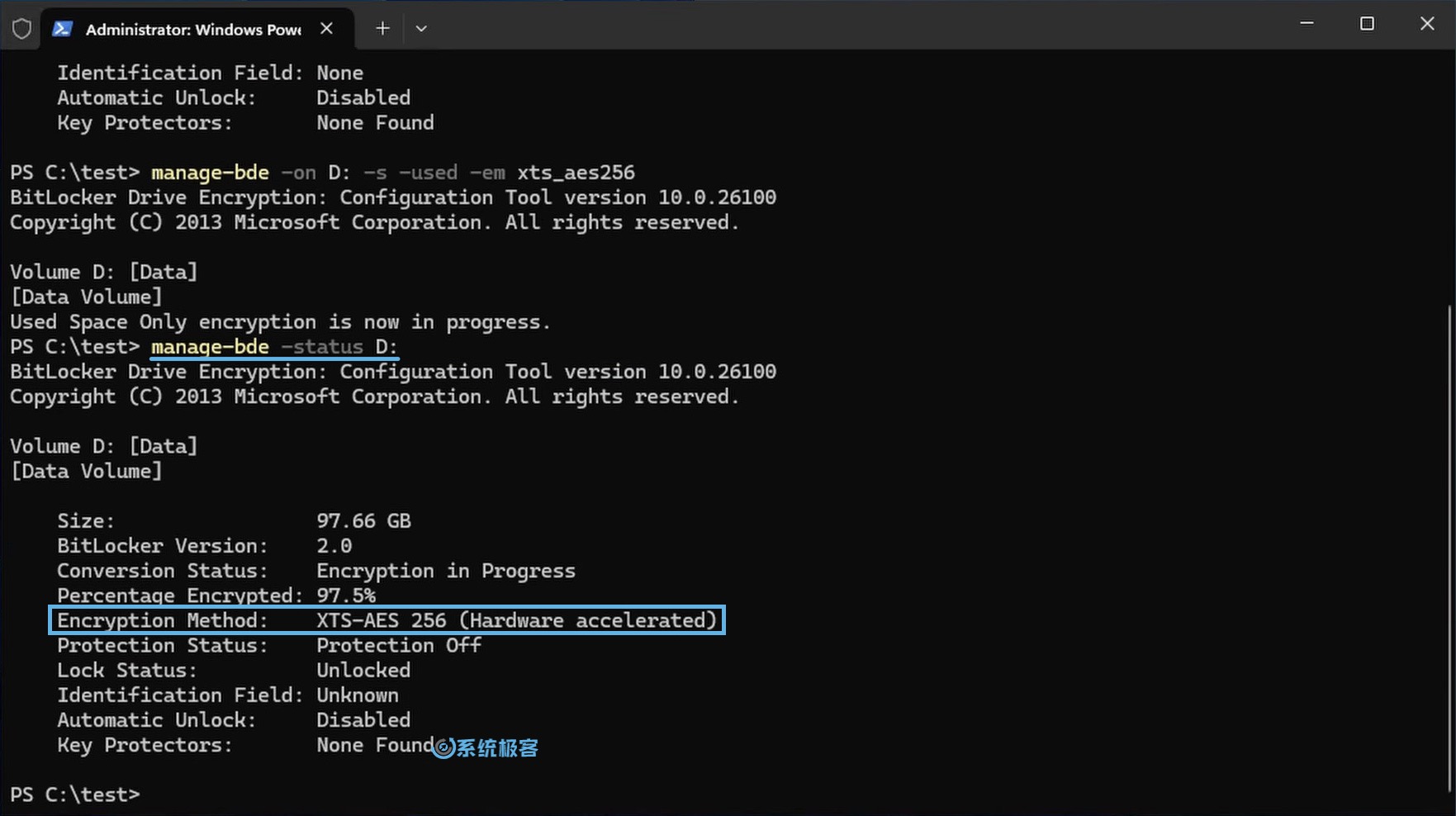
如果你看到「Hardware accelerated」字样,就表示你的 BitLocker 已经由 SoC 硬件接管加速了。






- 飞牛私有云fnOS安装指南:零成本打造个人NAS系统
- Windows10 镜像(正版和原版)
- Ubuntu 26.04 LTS 新特性盘点:20+ 核心更新全梳理
- Ubuntu 24.10 "Oracular Oriole" 正式发布
- 什么是服务器
- 智慧农业气象站-用科技种田
- 什么是服务器,它如何工作,以及它的不同类型
- 智慧农业解决方案(智慧农业生产管理系统)
- 什么是云计算服务器(又称云服务器或云主机)
- 中国联通与中国电信5G基站数据传输与安全鉴权技术
- 智慧农业解决方案
- 智慧农业方案解决方案
- HTTP 协议是基于 TCP 还是 UDP 协议的?为什么?
- 飞牛NAS(fnOS)详细安装教程
- 使用nginx-rtmp-module模块+ffmpeg推送http+flv和hls直播流
- 飞牛 fnOS 官宣 ARM 内测招募,v1.1.8 更新带来“系统文件修复”
- 利用ffmpeg截图和生成gif
- 在ubuntu20.04/18.04下安装无线网卡rtl8192fu驱动
- 如何在Linux中查看网络连接状态?
- Nginx配置搭建m3u8格式的视频播放服务